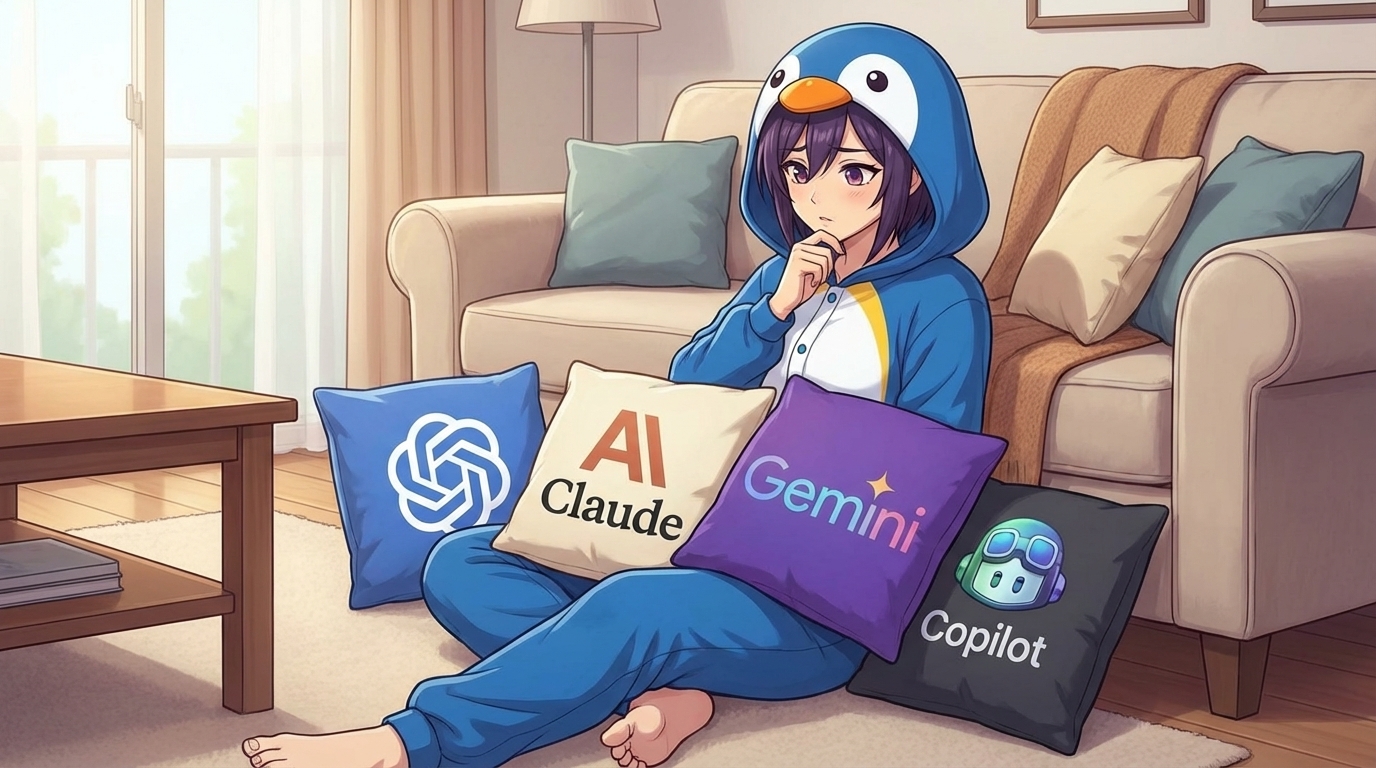
OpenAI Codex CLI をはじめとする AI エージェント CLI ツールを使うには、WSL 環境が必要です。WSL環境での設定情報は散在しているたため、整理して備忘録として残ししたいと思います。
今回はCodexを手順にいれていますが Gemini CLI , Claude Code , GitHub Copilot CLI すべて同じ環境で同時に利用可能です。
– Windows 11(WSL2 上の Ubuntu 22.04 LTS)
– Node.js: v24.11.1
– OpenAI Codex CLI: 0.65.0
– Gemini CLI: 0.19.4
– GitHub Copilot CLI: 0.0.362(Commit: 0c95944)
– Claude CLI: 2.0.60(Claude Code)
この手順は、既に WSL 上に Ubuntu 環境が導入されていることを前提としています。WSL と Ubuntu のインストール手順については、別記事にまとめています。
インストール順番
以下のステップで環境を整えます。
- Ubuntu のアップデート
- Git と開発ツールの導入
- uv の導入(Python ベースのツールを扱う場合)
- Node.js の導入
- OpenAI Codex CLI のインストール
- OpenAI Codex CLI の動作確認
- OpenAI アカウントの作成
- OpenAI API キーの作成
- Codex CLI の認証設定
- Codex CLI の基本的な使い方
- MCP(Context7)のセットアップと動作確認
WSL環境について
別記事にまとめています。
Win11への WSLインストール手順メモ
この記事は Ubuntu 22.04 LTS または 24.04 LTS がインストールされているところからの説明となります。
WSL のインストール方法については上記記事をご覧ください。
uv は Python パッケージ管理と仮想環境管理を一つにまとめた高速なツールで、セットアップも簡単です。特に LLM を扱う場合、Python ベースのツールやサンプルを動かす際に環境を分けて管理したりするのに非常に便利なので、個人的には uv 一択だと思っています。
OpenAI Codex CLI は Node.js ベースですが、Python ベースの他の AI ツールやスクリプトを扱う可能性を考慮し、uv の導入も含めます。
Ubuntu のアップデート
Ubuntu を起動して更新します。
WSLアイコンをクリックするかPowershellでwslと打ちます。
sudo apt update
sudo apt upgrade -y
Git と基本ツールのインストール
Ubuntu (WSL) には Git が最初から入っていない場合もありますし、セキュリティ対応や機能改善のためにも最新安定版を入れておくのが無難です。合わせて curl, wget, build-essential もインストールします。
sudo apt install -y git
sudo apt install -y curl wget build-essential
uv のインストール(Python ベースのツールを扱う場合)
curl -LsSf https://astral.sh/uv/install.sh | sh
source ~/.profile
LLM によって環境を変えたり、様々なサンプルを動かしたりするので、個人的には uv 一択です。
Node.js のインストール(OpenAI Codex CLI / GitHub Copilot CLI など対応)
curl -fsSL https://deb.nodesource.com/setup_current.x | sudo -E bash -
sudo apt install -y nodejs
OpenAI Codex CLI や GitHub Copilot CLI が Node.js を必要とするため、最新版を入れておきます。
OpenAI Codex CLI のインストール
npm を使って OpenAI Codex CLI をインストールします。
npm install -g @openai/codexOpenAI Codex CLI の動作確認
OpenAI Codex CLI が正しくインストールされたか確認します。
codex --help
codex version
OpenAI アカウントの作成
OpenAI Codex CLI を利用するには OpenAI の公式サイト でアカウントを作成する必要があります。ブラウザから通常どおり OpenAI アカウントを作成し、メールアドレス認証などを済ませておきます。プランによって利用できるモデルや上限が変わるため、最新の条件は公式サイトを確認してください。
OpenAI API キーの作成
OpenAI のアカウントにログイン後、API キー発行ページ で新しいキーを作成します。
このキーは後で Codex CLI に設定して使います。
Codex CLI の認証設定
- Codex CLI を起動します。
codex
対話 UI が立ち上がるので、画面の案内に従ってログインまたは API キーを入力します。
API キー入力を行った場合、情報はホームディレクトリ配下の Codex 設定フォルダ(例として ~/.codex/auth.json)に保存されます。
フルパスで表現すると /home/[user name]/.codex/auth.jsonとなります。
Linux ,WSL環境のパスになれない方は注意しましょう。Codex に限らず、設定ファイルには機密情報が平文で保存されていることが多いので、次の点に注意してください。
- ファイルを Git にコミットしない
- バックアップ時や画面共有時に中身を見せない
- 不要になったらキーをダッシュボード側で無効化する
Linux 環境の細かい使い方よりも機密情報がどこに保存されている事の把握が重要ですね。
ログイン完了後、簡単な会話をして API キーや認証が有効か確認します。
codexと実行し、
- このディレクトリのファイル構成を簡単に説明してください
のように問い合わせて、返答が返ってくればひとまず認証まわりは動いています。
Codex CLI の基本的な使い方
ここまでで Codex CLI 自体は使える状態になっています。
普段の使い方はシンプルで、作業したいリポジトリのルートに移動してから Codex を起動します。
codex <project directry>Codex CLI のその他の基本コマンド、複数のフォルダアクセス、注意事項については、公式の Getting Started ドキュメントにまとまっています。
Context 7 と MCP 連携
概要
MCP(Model Context Protocol)は、LLM クライアントから外部ツールやデータソースに安全にアクセスするための仕組みです。
Context7 は MCP 対応のドキュメント検索サービスで、手元のリポジトリやナレッジベースをインデックスしておき、Codex CLI からその情報を参照しながら会話できるようにするものです。
Context7 にはリモートとローカルの構成がありますが、OSS や公開サれているSDK情報を取得しながら開発したいといった用途であれば、まずはリモートを使うだけで十分です。
無料プランで利用できます(API レート制限は 60 リクエスト/時間)。

ここでは、Codex CLI から Context7 MCP サーバーを使うための最低限の設定だけまとめます。
サインアップ
Context7 の公式サイトにアクセスし、指示に従ってサインアップします。

メールアドレス認証など、初期セットアップを済ませておきます。
APIキー取得
Context7 のダッシュボードにログイン後、API キーを発行します。
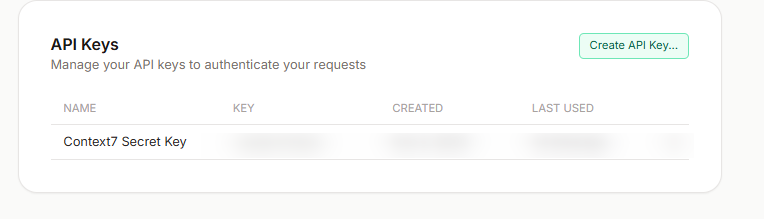
この API キーを Codex の MCP 設定で利用します。
Codex の MCP 設定
Codex CLI 用の MCP 設定ファイルは、ホームディレクトリ配下の Codex フォルダに置きます。
例として、~/.codex/config.toml を作成(または既存ファイルを編集)します。
# =============================
# MCP Server Definitions
# =============================

[mcp_servers.context7]
url = "https://mcp.context7.com/mcp"
http_headers = { "CONTEXT7_API_KEY" = "ctx7sk-###############" }
startup_timeout_sec = 10
手順と注意点は次のとおりです。
- http_headers の CONTEXT7_API_KEY に、先ほど発行した Context7 の API キーを設定
- この config.toml は個人環境向けの設定なので、Git 管理しているリポジトリには含めない
設定後、通常どおりプロジェクトディレクトリで Codex CLI を起動します。
codexContext7 の MCP が正しく起動していれば、Codex から Context7 のツールが利用可能になり、自分のドキュメントやコードベースを検索しながら作業できるようになります。
”Nanobanana proのAPI 仕様をおしえて”という短い質問ですが “use context7″とつけるとMCP Context7 を利用して答えてくれますが、つけないと知らないと帰ってきます。
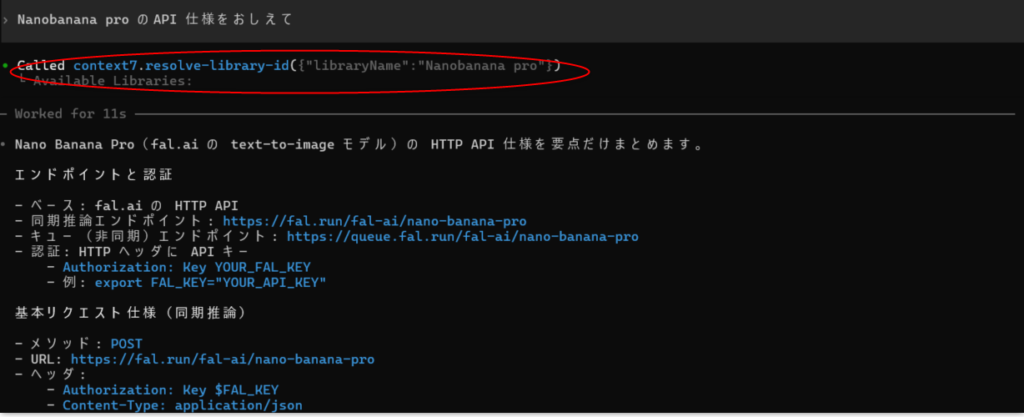

Nanobanana も Nanobanana Pro とAPI仕様が異なるので知識与えずAI任せにすると間違えますが”use context7″を添えることで驚くほどスムーズに開発が進みます。
🔗 公式サイト
- uv: https://astral.sh/uv
- Node.js: https://nodejs.org/
- OpenAI: https://openai.com/
- OpenAI Codex CLI (Developers): https://developers.openai.com/codex/cli/


コメント